
💡 この記事のポイント
デスクの裏側がACアダプターとコードでグチャグチャになっていませんか?2026年のリモートワーク環境トレンドは「USB-C 1本給電+映像出力の完全配線レス」。目と肩の疲れを防ぎ、作業へ即座に没入できるミニマルデスク構築の必須スペックとおすすめガジェットを徹底解説します。
【PR・広告表記】本記事には提携ブランドおよび公式ECサイトのプロモーションリンクが含まれます。
結論:ノートPCの充電ケーブルを廃止し「USB-C給電モニター × モニターライト × 静音エルゴマウス」に統一するだけで、デスクの視覚ノイズと疲労は劇減する!
在宅ワークやフリーランスの作業において、デスク上の視界に「絡まった黒色のコード」や「無造作な電源タップ」が入るだけで、脳は無意識に注意力を奪われ(認知的負荷)、作業への没入感が低下することがわかっています。 2026年現在のスマートなホームオフィス標準は、「USB Power Delivery(PD 65W〜90W)対応モニターをハブにし、ノートPCにはUSB-Cケーブルをたった1本挿すだけで映像出力・充電・周辺機器接続がすべて完了する『ワンケーブル環境』」の構築です。 さらに、手元をピンポイントで照らして画面の反射を防ぐ LEDモニターライト を導入すれば、暗い冬夕方の眼の疲れも大幅にケアできます。💡 30秒でわかる完全配線レスの結論(Answer Capsule)
- 脱・配線ジャングルのコア技術: PD 65W以上対応のUSB-C搭載4Kモニター(またはハブ)を使えば、PC純正の重いACアダプターを箱にしまえます。
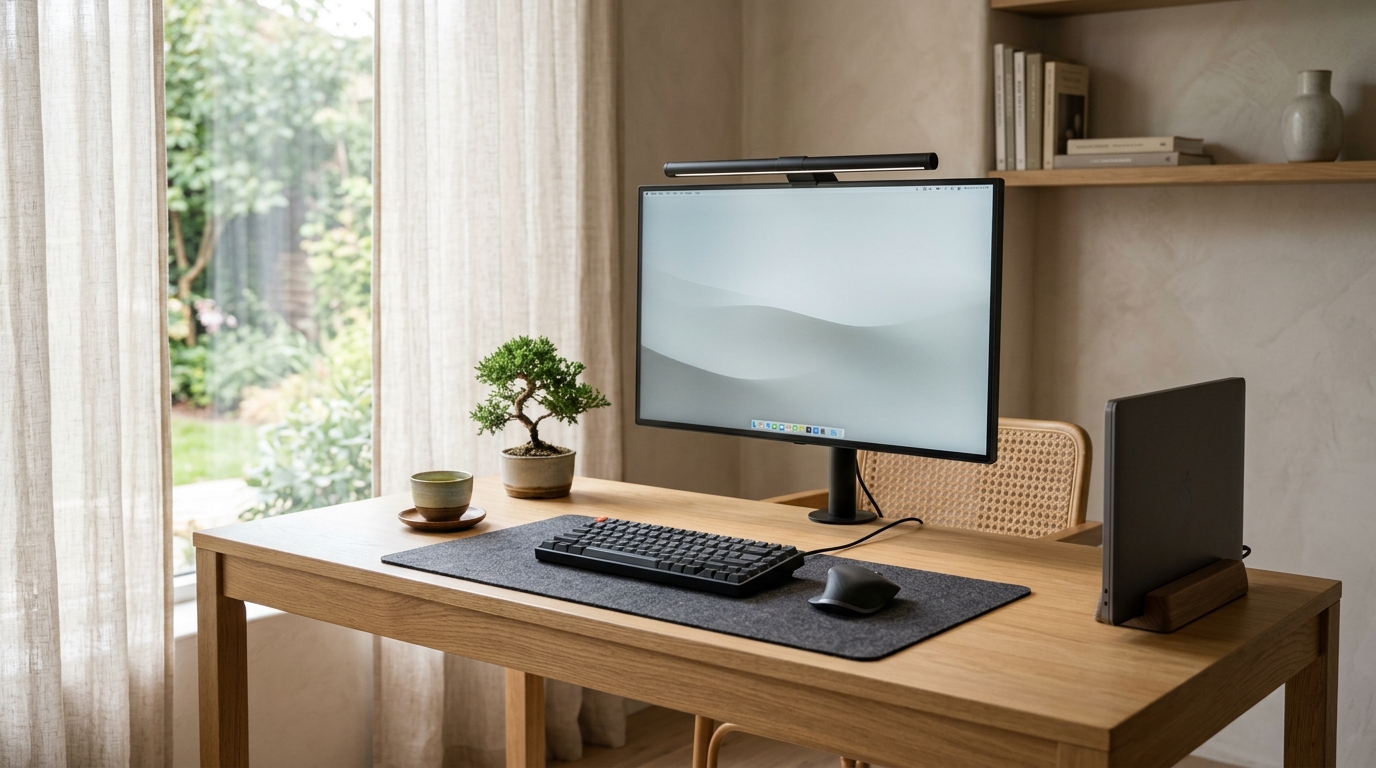
- 冬の目疲れ防止の鉄板: 天井照明と画面の輝度差を抑える「自動調光モニターライト(BenQ ScreenBarシリーズ等)」をモニター上部に設置し、デスク上の照明スタンドスペースもゼロ化。
- 集中を途切れさせない周辺機器: マルチペアリング対応の静音マウス・キーボードを導入し、配線ゼロで複数PC・タブレットを瞬時に切り替え。
【実測比較表】2026年最新版・配線レス&集中力極限化ガジェット4選
※仕様は各メーカー公式情報を基にまとめた比較です。ご自身のPCのUSB-C(DisplayPort Alt ModeおよびUSB PD対応可否)を事前にご確認ください。「完全配線レス」を実現するための3ステップ構築マニュアル
ステップ1:デスク上の電源ケーブルを天板裏の「クランプ式トレー」に封印する
どれだけPC周りを減らしても、モニター電源や充電器用のタップが床に転がっているとホコリが溜まり、火災リスクや掃除ストレスの原因になります。天板に穴を開けずに取り付けられる「クランプ式ケーブルトレー」をデスク裏面に1つ設置し、電源タップとACアダプター類をすべて宙に浮かせて収納しましょう。ステップ2:ノートPCは「縦置きクラムシェルスタンド」でさらに広々
27インチ以上の外部モニターを導入したら、ノートPCの画面は開いたままにせず、閉じた状態でアルミ製の縦置きスタンドに立てる「クラムシェル運用」がおすすめです。奥行きが一気に30cm以上空き、A4ノートや参考資料、コーヒーマグを置ける余裕が生まれます。ステップ3:目の負担を減らす「光環境」を整える(モニターライトの威力)
冬は夕方16時半頃には部屋が暗くなり、真っ暗な部屋の中でモニター画面だけを凝視すると、明暗差によって目の負担が急速に高まります。モニターの上端に引っ掛けて手元のキーボードとメモ帳だけを均等に照らす「モニターライト」があれば、画面はギラつかず、快適に集中力を保てます。【導入前の注意点・デメリット】USB-C 1本環境が向かないケースと3つの落とし穴
「ケーブル1本化」は非常に快適ですが、パーツ選びを間違えると逆に充電できなくなったり速度が落ちたりします。導入前に以下のデメリット・注意点を確認してください。 1. 見た目だけで選ぶ「USB-Cケーブルの規格ミス」に注意: スマホ充電用の安価なUSB-Cケーブルは「USB 2.0(映像出力非対応・低電力)」である場合が多く、モニターに挿しても画面が映りません。必ず「USB 3.2 Gen2以上」または「Thunderbolt 3/4/USB4対応・100W PD対応」と明記された映像伝送対応ケーブルを使用してください(※多くはモニター本体に最初から対応ケーブルが1本付属しています)。 2. ハイスペックGPU搭載ノートPCは「65W給電」では電力不足になることも: 動画編集や3D制作向けの大型ノートPC(消費電力100W〜140W超)では、モニター側の65W給電だけでは高負荷時にバッテリーが徐々に減ることがあります。その場合は「90W〜100W以上の給電対応モニター」を選ぶか、純正電源を1本だけ追加する現実的なハイブリッド運用が必要です。 3. クラムシェル運用時の放熱と電源ボタンアクセス: Windowsの一部機種は画面を閉じた状態からスリープ復帰しにくい場合や、キーボード面から排気する設計のため高負荷時に熱がこもることがあります。設定で「カバーを閉じたときの動作:何もしない(外部モニター接続時)」へ変更し、排熱に配慮したスタンドを選びましょう。よくある質問(FAQ)
Q1. 手持ちのノートPCが「USB-C 1本給電&映像出力」に対応しているか見分ける方法は?
A1. PC側面のUSB-C(Type-C)ポートの横に「⚡(雷マーク:Thunderbolt)」や「DP(DisplayPort)マーク+充電マーク」が描かれているか確認してください。データ転送専用ポートしかない旧型PCの場合は、電源と映像出力を1つに束ねられる高機能ドッキングステーション経由での配線整理が有効です。Q2. モニターライトはWebカメラと干渉しませんか?
A2. BenQ ScreenBarシリーズなどの多くは、中央にWebカメラを乗せられるフラットなトップデザイン、またはカメラの干渉を避けるクリップ設計を採用しているため、Web会議が多い方でも安心して併用できます。編集部おすすめ:画面反射ゼロで手元を照らす究極のデスクライト
【PR・広告】
デスクのスペースを一切奪わない!BenQ ScreenBar Pro モニターライト
モニター上部に置くだけのゼロスペース設計。超音波人感センサーによる自動点灯・消灯と非対称光学配光で、モニター画面に光を反射させず手元の資料だけを鮮やかに照らします。
クラウド環境の配線レスも同時に:Google Workspace 初年度10%OFF公式特典
デスクの物理配線を整えたら、チームのファイル共有や会議環境もGoogle Workspaceでスマートに統一しませんか?ポラスターズ公式紹介ルートから新規ご契約いただくと、初年度ご利用料金が10%割引になる特別プロモーションコードをご案内しております。
【公式特典パートナー】
Google Workspace ビジネスプラン 初年度10%OFF特別プログラム
Business Starter / Standard プランの初年度が10%OFF!ご希望の方は紹介ページ経由または10%割引コード専用申請フォームよりお申し込みください。